SNS·콘텐츠 · 준비물 9가지
이것만 복사해도 시작할 수 있습니다
지금 다시 만든다면 처음에 이렇게 시킵니다. 대괄호만 채우세요.
이런 분께
SNS 채널을 새로 열거나, 만들어만 두고 비워 둔 프로필을 정리하려는 대표님과 직장인께 드리는 가이드입니다. 채널마다 소개 문구와 커버를 따로 맞출 시간이 없는 분께 특히 맞습니다.
제가 정비한 곳은 링크드인, 인스타그램, 스레드, 네이버 블로그, 유튜브 다섯 곳입니다. 링크드인 프로필은 11월 2일에 채웠고, 네이버 블로그와 유튜브 개설과 커버 정리는 11월 3일 하루에 끝냈습니다. 페이스북, X, 틱톡은 그다음에 더 열었고요. 저는 날을 나눠 했지만 실제로 손을 쓴 시간은 하루가 안 됐습니다. 이 가이드를 처음부터 따라 하시면 여덟 곳을 하루 안에 한 번에 정비하실 수 있습니다. 해 보니 손이 빨라진 것보다 쓰기 전에 AI와 먼저 정한 게 더 컸습니다. 그래서 이 가이드도 정하는 일부터 시작합니다.
준비물
제가 11월 2~3일과 10일 작업에서 실제로 쓴 것만 적었습니다. 쓰지 않은 도구는 넣지 않았습니다. 종류는 프로그램, MCP, 커넥터, 스킬, 앱 기능으로 나눴고, 받는 곳은 모두 공식 주소입니다(2026년 11월 13일 확인). 설치 순서는 표 아래 '설치 따라 하기'에 단계별로 적었습니다.
| 항목 | 종류 | 필수·선택 | 왜 필요한지 | 받는 곳(공식) | 비용·조건 |
| Claude 데스크톱 앱 (Code 탭) | 프로그램 | 필수 | 말로 시키면 문구와 이미지를 만들고, 아래 도구들을 대신 다룹니다 | claude.com/download | Code 탭은 Pro·Max·Ultra·Team·Enterprise 구독 필요(2026-11-24 확인). 컴퓨터 사용은 Pro·Max·Ultra에서만 됨 |
| 어사이드(Aside) 브라우저 | 프로그램 | 필수 | 내가 로그인해 둔 사이트를 AI가 열고 읽고 입력합니다. Claude 앱 안의 브라우저는 제 로그인이 없어 이 일에 못 썼습니다 | aside.com/download | 무료 요금제로 시작할 수 있음(유료는 월 20달러부터) |
| 어사이드 연결 (aside mcp) | MCP | 필수 | Claude Code가 어사이드 브라우저를 부를 수 있게 둘을 이어 줍니다 | docs.aside.com/help/developers | 무료 |
| 파이썬 | 프로그램 | 필수 | 이미지를 만드는 작업을 돌립니다 | python.org/downloads | 무료 |
| Pillow | 파이썬 라이브러리 | 필수 | 프로필 사진, 커버, 배너를 채널별 크기로 만듭니다 | Pillow 설치 안내 | 무료 |
| 컴퓨터 사용 (Computer use) | Claude 앱 기능 | 선택 | 어사이드로 사진이 안 올라갈 때 파일 선택 창을 화면을 보며 누릅니다. 저는 11월 3일 링크드인 커버와 네이버 사진에 썼습니다 | 설치 없음. 앱 설정에서 켭니다(컴퓨터 사용 안내) | Pro·Max·Ultra에서만 됨 |
| 구글 드라이브·구글 문서 커넥터 | 커넥터 | 선택 | 작업 기록과 이 가이드를 구글 문서에 저장했습니다 | 설치 없음. Claude 앱에서 연결합니다(구글 커넥터 안내) | 모든 요금제. 회사 계정은 관리자가 먼저 켜야 함 |
| 구글 캘린더 커넥터 | 커넥터 | 선택 | 유튜브 이름처럼 일정 기간 다시 못 바꾸는 것을 다시 할 날짜로 등록합니다 | 설치 없음(구글 커넥터 안내) | 모든 요금제 |
| google-workspace, computer-use 스킬 | 스킬 | 따로 준비 없음 | Claude가 구글 문서를 고치거나 화면을 다룰 때 스스로 불러 쓴 작업 요령입니다. 저는 설치하지 않았는데 앱에 들어 있었습니다 | 스킬 안내 | 앱의 Customize > Skills에서 켜져 있는지 볼 수 있습니다 |
도구 말고 직접 챙길 것도 있습니다.
- 채널 계정과 메일 주소: 가입과 비밀번호는 본인이 직접 합니다.
- 휴대폰: 인스타그램 소개 링크는 앱에서만 넣을 수 있었고, 틱톡 프로필은 웹에서 저장되지 않아 앱으로 했습니다. 가입 인증 문자와 코드도 휴대폰으로 받습니다.
- 프로필 사진 원본 1장, 아이디 하나, 소개 한 줄: 모든 채널을 한 얼굴로 맞추는 재료입니다.
- 이력서 파일(선택): 2단계에서 경력을 표로 정리할 때 씁니다.
- 커버용 글꼴(선택): 저는 Windows에 원래 있는 맑은 고딕과 Consolas를 써서 따로 설치하지 않았습니다.
설치 따라 하기
설치 순서 펼치기
처음 하시는 분 기준으로 적었습니다. 위에서부터 한 번씩만 하면 되고, 이미 있는 것은 건너뜁니다. 단계마다 '확인'이 되면 다음으로 넘어가세요. 설치 3부터는 Claude에게 말로 시켜도 되고 직접 하셔도 됩니다.
설치 1. Claude 데스크톱 앱
1. 크롬이나 엣지에서 claude.com/download를 엽니다.
2. Windows용 설치 파일을 내려받아 실행하고, 설치가 끝날 때까지 기다립니다. Windows 10 이상이면 됩니다.
3. Claude를 열고 로그인합니다. 계정이 없으면 이 화면에서 만듭니다.
4. Code 탭을 누릅니다.
5. 확인: Code 탭 입력창에 "안녕, 지금 이 컴퓨터에서 무엇을 할 수 있어?"라고 쳐서 답이 오면 끝입니다.
근거: Claude 앱 설치 안내, Claude Code 데스크톱 문서 (2026-11-13 확인)
설치 2. 어사이드 브라우저
1. aside.com/download를 엽니다. 다운로드가 저절로 시작됩니다. 시작되지 않으면 화면의 수동 다운로드 링크(Download Aside manually)를 누릅니다.
2. 다운로드 폴더에서 설치 파일(AsideInstaller로 시작하는 .exe)을 열고 안내대로 설치합니다.
3. 어사이드를 열고 첫 화면 안내에 따라 가입하고 로그인합니다.
4. 어사이드 안에서 정비할 채널(링크드인, 인스타그램, 스레드, 네이버, 유튜브 등)에 하나씩 로그인해 둡니다. 비밀번호는 직접 넣습니다.
5. 확인: 어사이드에서 각 채널을 열었을 때 내 계정으로 로그인된 화면이 나오면 끝입니다.
근거: aside.com/download (2026-11-13 확인)
설치 3. 어사이드를 Claude Code에 연결 (MCP)
처음 하시는 분이 가장 많이 막히는 곳입니다. Claude Code는 어사이드를 저절로 알지 못해서 둘을 한 번 이어 줘야 합니다. 이 연결을 MCP라고 부릅니다.
1. 어사이드 설정의 Developers(개발자) 화면에서 CLI를 설치합니다. 어사이드를 명령으로 부를 수 있게 해 주는 작은 프로그램입니다.
2. Claude 앱 Code 탭에 아래 요청문을 그대로 붙여 넣습니다.
3. Code 탭에서 새 세션을 엽니다. 연결은 새로 연 세션부터 보입니다.
4. 확인: 새 세션에서 "어사이드로 네이버 첫 화면 열어 줘"라고 해서 어사이드 브라우저에 네이버가 열리면 끝입니다.
직접 하실 분은 PowerShell을 새로 열고 아래 한 줄을 넣은 뒤, claude mcp list에서 aside가 Connected로 나오는지 봅니다. CLI를 깐 직후에는 PowerShell을 새로 열어야 aside 명령이 잡힙니다. claude 명령이 없다고 나오면 위 요청문 방식으로 하세요.
claude mcp add --scope user aside -- aside mcp
근거: 어사이드 개발자 안내, Claude Code MCP 문서 (2026-11-13 확인)
설치 4. 파이썬과 Pillow
Claude에게 맡기는 쪽이 쉽습니다.
직접 하실 분은 이렇게 합니다.
1. python.org/downloads에서 Windows용을 받아 화면 안내대로 설치합니다. 설치 화면에 'Add python.exe to PATH' 칸이 보이면 체크합니다.
2. PowerShell을 새로 열고 아래 한 줄을 넣습니다.
python -m pip install --upgrade Pillow
3. 확인: 아래 한 줄을 넣어 버전 숫자가 나오면 끝입니다.
python -c "import PIL; print(PIL.__version__)"
근거: python.org/downloads, Pillow 설치 안내 (2026-11-13 확인)
설치 5. 컴퓨터 사용 켜기 (선택)
1. Claude 앱을 최신으로 업데이트하고 다시 시작합니다.
2. 설정을 엽니다. 메뉴에 '이 컴퓨터(This computer)'가 있으면 This computer > System으로, 없으면 Capabilities(기능)로 갑니다.
3. Computer use에서 'Enable computer use'를 켭니다. Windows는 켜는 즉시 됩니다.
4. Claude가 처음 어떤 앱을 쓰려고 하면 허락을 묻습니다. 'Allow for this session'을 누르면 이번 세션 동안만 허락됩니다. 브라우저는 보기만, 터미널은 클릭만 할 수 있게 정해져 있습니다.
Pro, Max, Ultra 요금제에서만 됩니다. Team과 Enterprise에서는 쓸 수 없습니다.
근거: 컴퓨터 사용 안내, Claude Code 데스크톱 문서 (2026-11-13 확인)
설치 6. 구글 커넥터 (선택)
1. Code 탭 입력창 옆의 + 버튼을 누릅니다.
2. 커넥터(Connectors)에서 Google Drive, Google Docs, Google Calendar를 켜고 구글 계정으로 로그인해 허락합니다. 나중에는 Customize > Connectors에서 관리합니다.
3. 확인: "내 구글 캘린더 이번 주 일정 보여 줘"라고 해서 일정이 나오면 끝입니다.
근거: 구글 커넥터 안내, Claude Code 데스크톱 문서 (2026-11-13 확인)
여기까지 마쳤으면 아래 1단계 요청문으로 한 번에 점검할 수 있습니다.
따라 하기
순서는 정하기, 확인, 문구 시안, 커버 시안, 채널별 크기, 올리기, 실제 화면 확인, 채널끼리 연결입니다. 요청문은 그대로 복사해서 대괄호만 채우면 됩니다.
0단계. 쓰기 전에 먼저 정하기
프로필부터 채우지 말고 왜 하는지, 누가 읽는지를 AI와 먼저 정합니다. 저는 이걸 정하고 나니 채널마다 할 일이 갈렸습니다. 링크드인은 해외 광고주와 투자자를 위해 영어 프로필을 따로 만들고, 네이버 블로그는 검색으로 찾아오는 대표님들께 따라 하기 가이드를 쓰기로 했습니다. 스레드는 짧고 솔직한 이야기, 인스타그램은 첫 줄 한 문장, 유튜브는 얼굴 없는 쇼츠부터입니다.
1단계. 확인
저는 이 단계에서 쓰지 않던 빈 유튜브 채널을 찾았고, 새로 만들지 않고 그 채널을 바꿔 썼습니다. 계정 만들기와 비밀번호는 본인이 직접 합니다.
2단계. 문구 시안
이력서가 여러 군데 흩어져 있으면 한 줄을 덧붙입니다.
제 이력서 두 개는 직함과 입사 연도를 포함해 네 군데가 달랐습니다. 저도 몰랐던 부분입니다.
AI가 처음 제안한 제 헤드라인은 "C레벨의 AI 활용·AX 전략"이었습니다. 전문가처럼 보이면 "C레벨이 이 정도야?" 소리를 듣겠다 싶어 "도전기"로 바꿨습니다. 시안은 AI가 내더라도 마지막 한 줄은 직접 고르시길 권합니다.
3단계. 커버 시안
제 첫 시안은 어디서 본 것 같았습니다. 세 번 고친 끝에 제가 매일 쓰는 AI 코딩 도구가 파일을 고칠 때 보여 주는 화면을 빌렸습니다. 빨간 줄로 "인터넷 1세대 창업가, 상장사 대표 2회"를 지우고 초록 줄로 "AI 앞에서 다시 신입"을 더하는 그림입니다. 디자인은 말로 설명하는 것보다 보고 고르는 게 빨랐습니다. 커버에 넣기 싫은 것은 처음에 말해 두세요.
4단계. 채널별 크기
| 채널 | 크기(픽셀) | 주의 |
| 링크드인 커버 | 1584×396 | 왼쪽 아래 프로필 사진 자리를 피함 |
| 유튜브 배너 | 2560×1440 | 글자는 가운데 1546×423 안에 |
| X 헤더 | 1500×500 | |
| 페이스북 커버 | 1640×624 | 가운데에 배치 |
| 네이버 블로그 모바일 커버 | 1200×1200 | 정사각형으로 잘림 |
| 네이버 블로그 타이틀 | 가로 966 | |
| 프로필 사진 | 600×600 |
5단계. 올리기
네이버 블로그와 유튜브는 AI에게 맡겨도 됩니다.
링크드인과 인스타그램은 직접 넣으시길 권합니다. 이유는 아래 '약관 선'에 적었습니다. AI가 만든 문구와 이미지를 받아 붙여 넣기만 해도 시간은 충분히 줄어듭니다.
6단계. 실제 화면 확인
저는 이 단계에서 유튜브 배너를 PC와 휴대폰 화면에 나란히 놓고 보고, 왼쪽 정렬에 작은 글씨로 다시 만들었습니다. 올렸다고 끝난 게 아니었습니다.
두 번째 글을 올릴 때는 화면 확인에서 네 곳이 더 나왔습니다(아래 '막히는 곳'의 마지막 네 줄). 넷 다 만들 때는 몰랐고, 앱에 올라가고 나서야 보였습니다. 그래서 이제는 올리기 전에 세 가지를 봅니다.
- 링크는 처음부터 눌리는 링크로 건다
- 제목은 휴대폰에서 몇 줄로 보이는지 미리 본다
- 영상 속 글자는 앱이 가리는 자리(인스타 격자의 가운데 3:4 밖, 틱톡 검색창과 버튼 자리)를 피해서 넣는다
7단계. 채널끼리 연결
인스타그램 소개 링크는 휴대폰 앱에서 직접 넣습니다.
8단계. 다섯 곳 다음에 연 채널: 페이스북·X·틱톡
다섯 곳을 정비한 뒤 세 곳을 더 열었습니다. 다만 세 곳 모두 '열기만 하고 역할은 작게'로 정했습니다. 채널을 늘리는 것보다 채널마다 할 일을 정하는 게 먼저였기 때문입니다.
- 페이스북: 따로 글을 쓰지 않고 인스타그램과 연결해 자동으로 함께 올라가게 했습니다. 제 또래 벤처 1세대, 투자자, 기업 대표님들이 아직 많이 계신 곳이라 비워 둘 수는 없었습니다.
- X: 아이디(kwangsup_kr)만 먼저 잡아 두고 활동은 보류했습니다. 다른 채널과 아이디를 맞춰 두면 나중에 시작할 때 헷갈리지 않습니다.
- 틱톡: 우선순위를 가장 낮게 뒀습니다. 주 사용층이 젊어 제가 만나고 싶은 독자와 맞지 않는다고 봤습니다. 다만 팔로워가 없어도 새 계정 영상이 많이 노출되는 곳이라, 쇼츠용 세로 영상을 그대로 올려 반응을 보는 시험장으로 씁니다. 틱톡도 다른 채널처럼 노트북에서 열었습니다.
커뮤니티도 같은 방식으로 정했습니다. 마케팅 커뮤니티(아이보스, 바닥, 마케팅 인사이드)에는 실명과 직함을 밝히고 가입했고, 홍보 글이 아니라 직접 해 본 데이터와 경험을 나누는 곳으로 씁니다. 커뮤니티마다 이용 규칙이 달라서, 글을 올리기 전에 규칙부터 확인합니다.
약관 선: 여기부터는 직접
- 저는 11월 2일 링크드인 프로필을 채울 때 학력, 경력 12건, 보유기술 9개, 한·영 자기소개 입력까지 AI에게 맡겼습니다. 이 가이드를 쓰면서 약관 문제를 따져 보고, 읽는 분께는 직접 입력을 권하기로 했습니다. 제가 한 방식을 그대로 권하지 않는 이유입니다.
- 계정 만들기, 비밀번호, 결제는 직접 합니다. 이 단계에서 AI가 멈추는 건 정상입니다.
- 링크드인은 사용자약관 8.2항에서 봇이나 승인되지 않은 자동화 방식으로 서비스에 접근하는 것을 금지합니다. 고객센터 안내에서는 브라우저 확장 프로그램 등으로 활동을 자동화하면 계정이 제한되거나 정지될 수 있다고 밝힙니다. 인스타그램은 이용 약관 4.2항에서 명시적 허가 없이 자동화된 방식으로 정보에 액세스하거나 수집하는 것을 금지합니다. 프로필 입력 자동화를 직접 언급하지는 않지만, 자동화 도구가 로그인해서 일하는 방식이라 이 범위에 걸릴 수 있습니다. 두 곳 모두 프로필 입력은 직접 하고, AI에게는 문구와 이미지 만들기만 맡기세요. (확인: 링크드인 사용자약관 2025년 11월 3일 시행본, 인스타그램 이용 약관 2025년 1월 1일 시행본, 2026년 11월 11일 열람)
- 같은 이유로 SNS 게시물을 브라우저로 자동 수집하지 않습니다.
- AI 브라우저에게 글 작성만 시켰는데 발행까지 해 버린 사례가 있습니다. 처음 몇 주는 저장과 게시 버튼 앞에서 멈추게 하고 직접 확인하세요.
- 자동 입력의 세부 방법은 이 가이드에서 다루지 않습니다.
막히는 곳
사진 올리기에서 AI가 멈춥니다.
어사이드는 정해진 작업 폴더 안에 있는 파일만 올릴 수 있습니다. "사진 파일을 어사이드 작업 폴더로 옮겨서 올려 줘"라고 하고, 그래도 안 되면 "파일 선택 창은 컴퓨터 사용으로 골라"라고 말합니다.
네이버 블로그 주소가 바뀌지 않습니다.
주소는 한 번만 바꿀 수 있고, 마지막 확인 버튼은 제가 직접 눌러야 했습니다.
네이버 앱에서 커버가 잘립니다.
모바일 커버는 정사각형으로 만듭니다. 카테고리가 하위로 들어가면 '카테고리 전체보기'를 먼저 누르고 추가합니다.
유튜브가 이름을 받아 주지 않습니다.
저는 "/C-level 이광섭.md"로 두 번 거부당했습니다. 맨 앞의 "/" 같은 기호나 ".md"처럼 인터넷 주소로 읽히는 글자는 안 됩니다. 이름은 14일 동안 두 번까지만 바꿀 수 있으니 후보를 먼저 정해 두세요.
링크드인 헤드라인이 저절로 바뀝니다.
경력을 추가할 때마다 링크드인이 헤드라인을 바꿔 놓습니다. 경력을 다 넣은 뒤 헤드라인을 다시 확인합니다.
엉뚱한 글이 들어갑니다.
AI 입력이 클립보드를 거치기 때문에 전에 복사해 둔 다른 글이 붙어 들어간 적이 있습니다. 저장 전에 화면을 확인시키면 잡힙니다.
인스타그램 비밀번호 재설정 링크가 오지 않습니다.
삼성(갤럭시) 휴대폰은 자동 발송 링크 문자를 스팸으로 분류할 수 있습니다. 스팸함을 열어 보세요. 제 링크는 거기 있었습니다.
글 속 링크가 눌리지 않습니다.
두 번째 글을 구글 문서에서 복사해 블로그에 붙였더니 주소가 글자로만 들어갔습니다. 올리기 전에 링크를 직접 눌러 봅니다.
블로그 제목이 휴대폰에서 두 줄로 넘어갑니다.
두 번째 글 제목이 'C/레벨의'에서 넘어가 'SNS 올리기 전 꼭 볼 4가지'로 줄였습니다. AI에게 제목이 채널마다 몇 줄로 보이는지 보여 주는 미리보기 도구를 만들어 달라고 해서 씁니다.
인스타그램 프로필 격자에서 영상 속 제목이 겹칩니다.
릴스 화면은 멀쩡해도 격자는 세로 영상의 가운데만 보여 줍니다. 영상 속 글자는 가운데 3:4 안에 넣습니다.
틱톡에서 영상 속 제목이 검색창에 가립니다.
저는 지우고 다시 올렸습니다. 틱톡판은 위쪽 고정 제목을 빼고, 제목은 캡션 첫 줄에 씁니다.
결과 화면
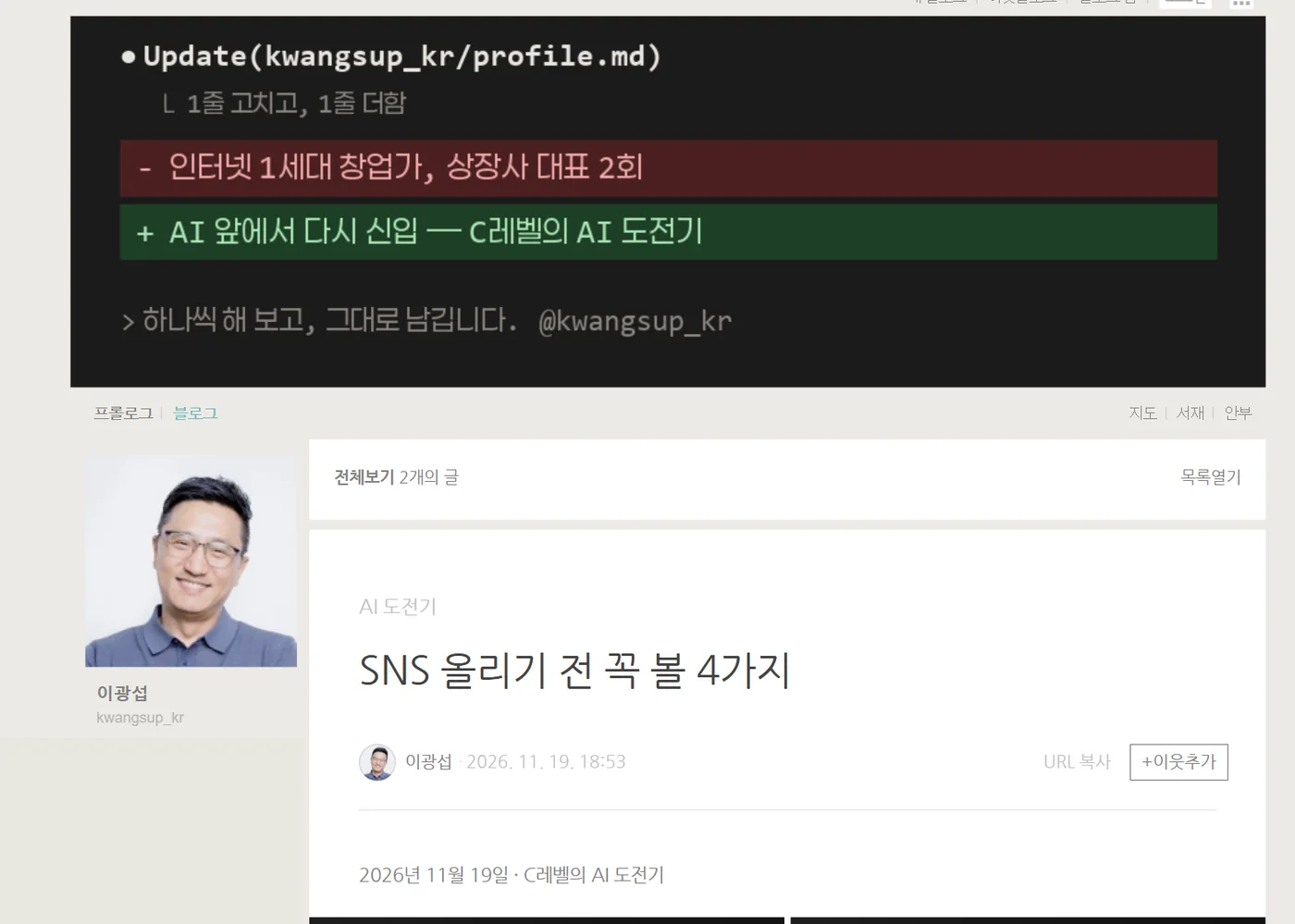
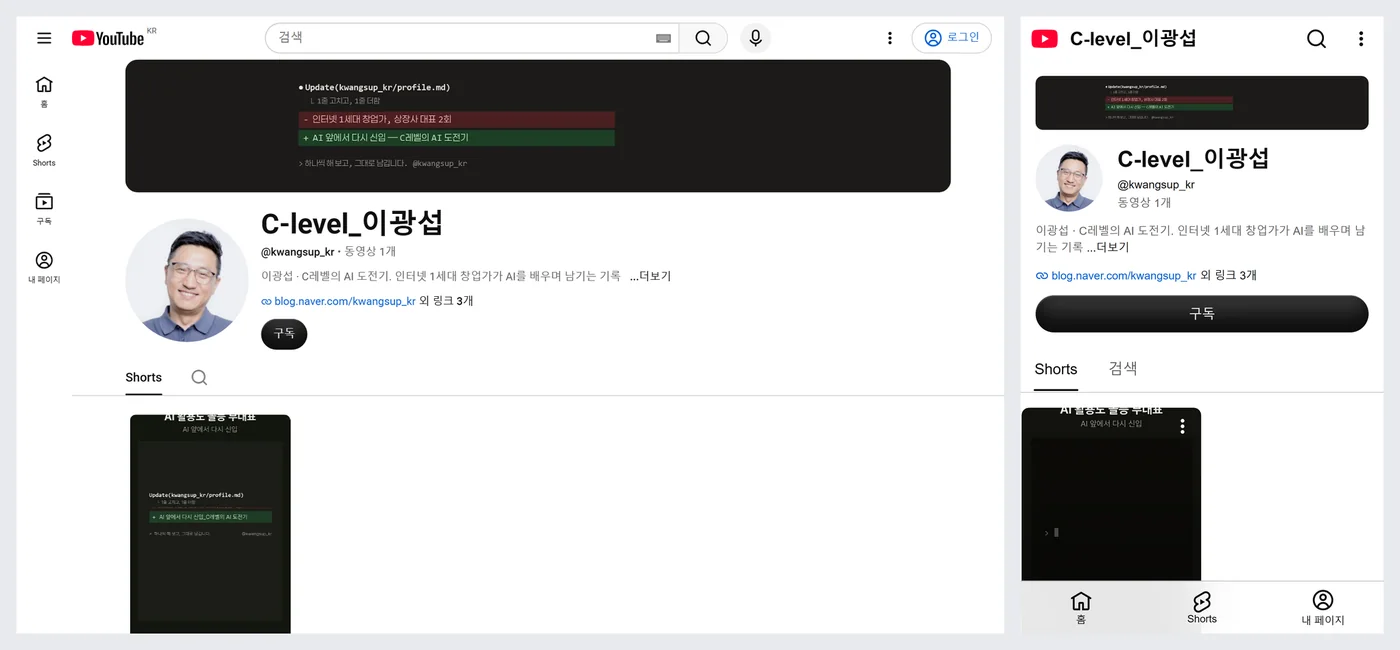
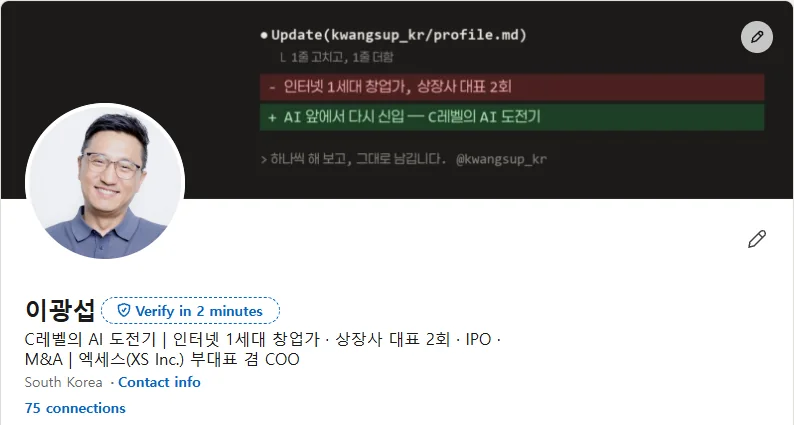
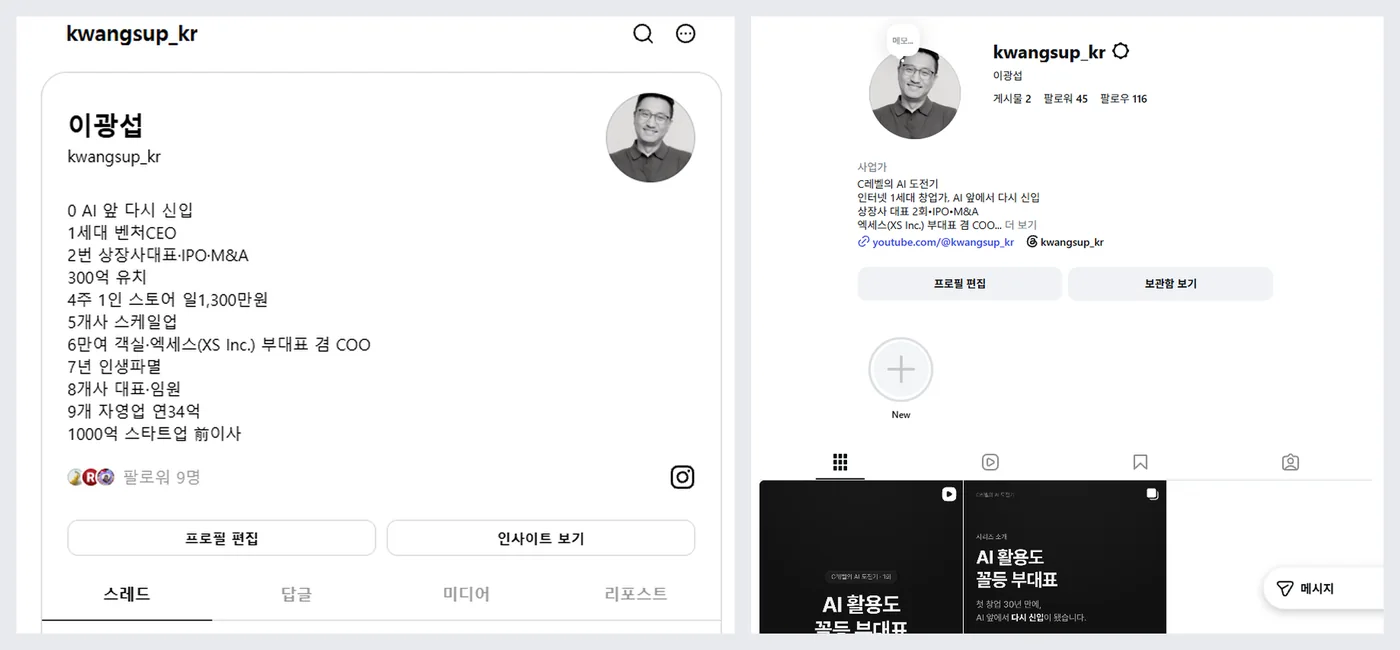
지금 다시 만든다면
그때는 채널을 하나씩 열면서 막히는 곳을 그때그때 풀었습니다. 그래서 블로그 주소와 유튜브 이름처럼 한 번밖에 못 바꾸는 것 앞에서 멈췄고, 커버는 세 번 고쳤고, 유튜브 배너는 올린 뒤에 휴대폰 화면을 보고서야 다시 만들었습니다.
지금이라면 처음에 네 가지를 정하고 시작하겠습니다. 채널마다 맡을 역할, 한 번밖에 못 바꾸는 것과 각 채널의 제한, 커버에 넣지 않을 것, 그리고 PC와 휴대폰 화면을 둘 다 확인한다는 약속입니다. 처음부터 이렇게 시키시면 됩니다.
작업이 끝나면 한 줄 더 시켜 보세요. 다음 작업이 훨씬 빨라집니다.